USB-Dateiübertragung (Updatemodus)
Im Updatemodus erscheint ein virtuelles Laufwerk auf deinem Rechner (über USB-Mass-Storage). Dateien draufkopieren, Laufwerk auswerfen, den Rest macht der Roller automatisch.
Updatemodus aktivieren
Zwei Wege:
Am Dashboard
- Doppelt auf die linke Bremse tippen, um das Menü zu öffnen
- Einstellungen → System → Updatemodus starten
Über die CLI
lsc usb ums
Zurück in den normalen (Netzwerk-)Modus:
lsc usb normal
Dateien übertragen
- Öffne den Fußraum mit einem PH2-Kreuzschlitz- oder H4-Inbusschlüssel, um an das MDB zu gelangen. Sein Mini-B-Anschluss ist normalerweise mit dem internen DBC-USB-Kabel belegt.
- Löse die Sicherungsschraube des Kabels mit einem Schlitz- oder PH1-Schraubendreher und ziehe das interne DBC-USB-Kabel vom MDB ab.
- Verbinde deinen Computer mit diesem Mini-B-Anschluss. Auf dem Computer erscheint ein Laufwerk.
- Kopiere die Dateien in den passenden Ordner (siehe unten).
- Wirf das Laufwerk sicher aus. Der Roller verarbeitet die Dateien und startet automatisch neu.
- Trenne den Computer und stecke das interne DBC-USB-Kabel wieder ein. Sichere es anschließend wieder mit der Schraube.
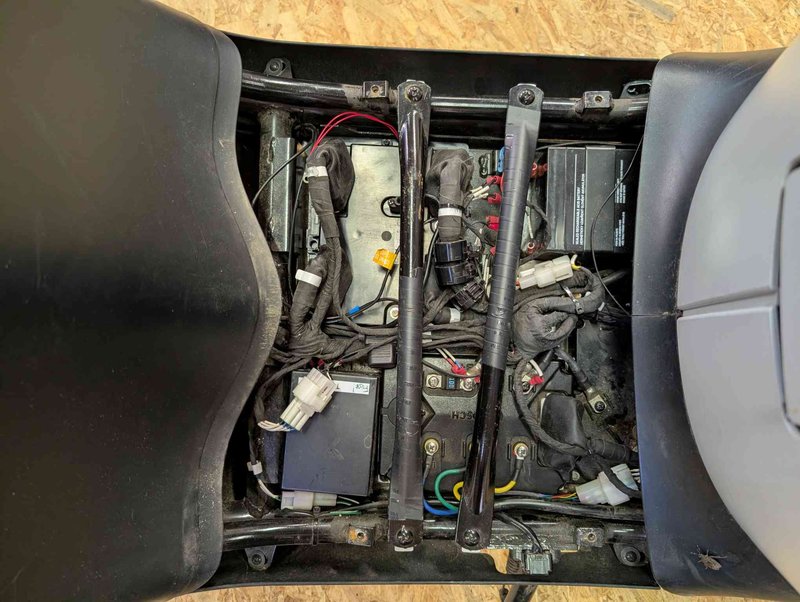
Das MDB sitzt im geöffneten Fußraum.
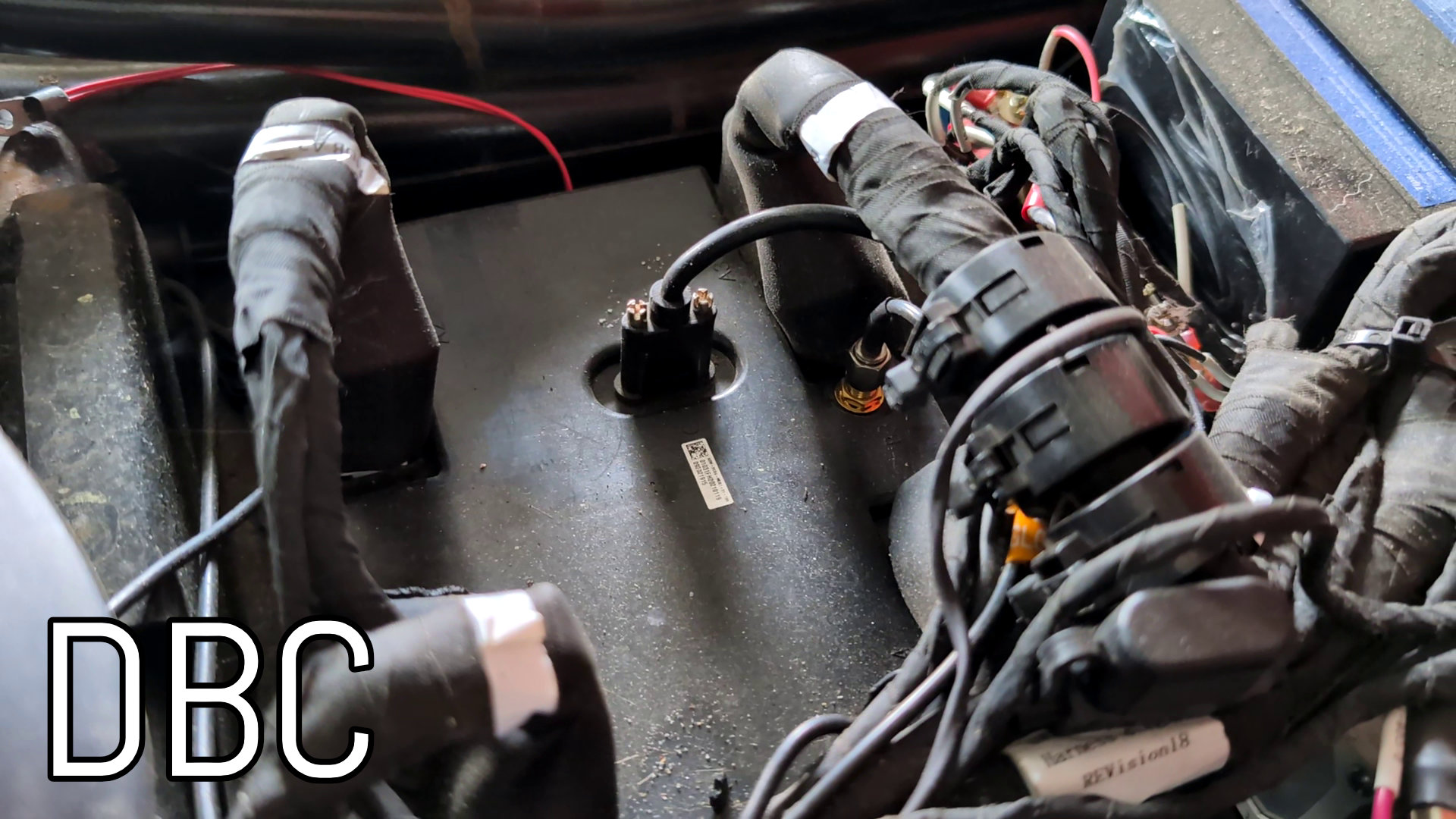
Ziehe das interne DBC-USB-Kabel ab, um den Mini-B-Anschluss freizugeben.
Größere Regionalpakete (z.B. die Valhalla-Kacheln für Bayern mit ~910 MB) füllen es schon allein, und Kombinationen aus
.mbtiles + Routing-Kacheln passen oft nicht gleichzeitig drauf. In dem Fall machst du es in zwei Sitzungen: erst die Anzeige-Kachel (.mbtiles) installieren, auswerfen und vom Roller übernehmen lassen, dann Updatemodus neu starten und die Routing-Kacheln drüberkopieren.
Was du übertragen kannst
Karten-Anzeige-Kacheln
Kopiere eine beliebige .mbtiles-Datei in den Ordner maps/ auf dem Laufwerk. Der Roller nutzt sie dann als Offline-Kartenquelle.
Vorgefertigte Kacheln findest du unter Librescoot OSM Tiles Releases.
Valhalla-Routing-Kacheln
Kopiere das heruntergeladene .tar-Archiv unverändert in den Ordner maps/. Der Roller akzeptiert sowohl die Release-Dateien (valhalla_tiles_<region>.tar) als auch jeden Namen, der auf tiles.tar endet.
Vorgefertigte Routing-Kacheln findest du unter Librescoot Valhalla Tiles Releases.
Firmware-Updates
Kopiere .mender-Update-Artefakte in den Ordner system-update/ auf dem Laufwerk, um ein Firmware-Update auch ohne SIM-Karte zu installieren. Der Ordner wird beim Aktivieren des Updatemodus für dich angelegt.
Wie es funktioniert
Den Updatemodus verwaltet der ums-service auf dem MDB. Er schaltet den USB-Port vom Netzwerkmodus (USB-Ethernet) in den USB-Mass-Storage-Modus und stellt eine Partition des eMMC als Wechsellaufwerk bereit.
Sobald das Laufwerk ausgeworfen wird, erkennt ums-service das Eject-Event, kopiert neue Dateien an die richtigen Stellen auf der Daten-Partition und startet den Roller neu, um sie zu übernehmen.
Fehlersuche
- Laufwerk erscheint nicht: Prüf, ob der Roller wirklich im Updatemodus ist (am Dashboard oder per
lsc usb status). Anderes USB-Kabel probieren. - Dateien werden nach dem Auswerfen nicht angewendet: Prüf, ob du wirklich sicher ausgeworfen (nicht nur abgesteckt) hast. Nur das Eject-Event stößt die Verarbeitung an.
- Roller startet nicht neu: USB neu verbinden und erneut auswerfen, oder manuell neustarten mit
lsc power reboot.