USB-Dateiübertragung (Updatemodus)
Im Updatemodus erscheint dein Roller am Computer als USB-Laufwerk. Kopiere die Dateien in den passenden Ordner, wirf das Laufwerk sicher aus, und der Roller verarbeitet sie automatisch.
Updatemodus aktivieren
Du kannst den Updatemodus am Display oder über die Kommandozeile starten.
Am Display
- Öffne das Menü mit zwei kurzen Zügen am linken Bremshebel.
- Wähle Einstellungen → System → Updatemodus ….
Über die Kommandozeile
lsc usb ums
Um wieder in den normalen Netzwerkmodus zu wechseln:
lsc usb normal
Updatemodus verlassen
Halte den linken Bremshebel drei Sekunden lang. Während der Vorbereitung zeigt das Display dafür Abbrechen; sobald das Laufwerk bereitsteht, heißt die Aktion Beenden.
- Während der Vorbereitung: Der Wechsel wird abgebrochen, bevor der USB-Anschluss umgeschaltet wird. Die Netzwerkverbindung bleibt bestehen.
- Wenn das Laufwerk aktiv ist: Der Roller schaltet den USB-Anschluss zurück in den Netzwerkmodus und verarbeitet die Dateien auf dem Laufwerk – genauso wie nach dem sicheren Auswerfen. Wirf das Laufwerk deshalb zuerst am Computer aus, damit alle Dateien vollständig geschrieben sind.
Andere Gesten beenden den Updatemodus nicht. Die rechte Bremse und der Sitzbankschalter werden absichtlich ignoriert, damit eine versehentliche Eingabe keine Übertragung unterbricht. Auch lsc usb normal beendet den Modus.
Dateien übertragen
- Öffne den Fußraum mit einem PH2-Kreuzschlitz- oder H4-Inbusschlüssel, um an das MDB zu gelangen. Sein Mini-B-Anschluss ist normalerweise mit dem internen DBC-USB-Kabel belegt.
- Löse die Sicherungsschraube des Kabels mit einem Schlitz- oder PH1-Schraubendreher und ziehe das interne DBC-USB-Kabel vom MDB ab.
- Verbinde deinen Computer mit diesem Mini-B-Anschluss.
- Auf dem Computer erscheint ein Laufwerk.
- Kopiere die Dateien in den passenden Ordner (siehe unten).
- Wirf das Laufwerk sicher aus. Der Roller verarbeitet die Dateien; ein Firmware-Update löst anschließend einen Neustart aus.
- Beende den Updatemodus, trenne den Computer und stecke das interne DBC-USB-Kabel wieder ein. Sichere es anschließend wieder mit der Schraube.
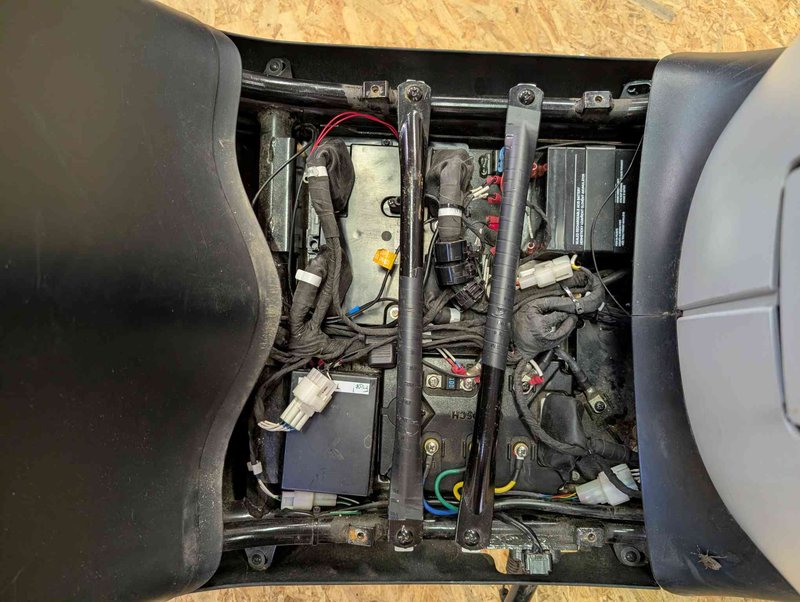
Das MDB sitzt im geöffneten Fußraum.
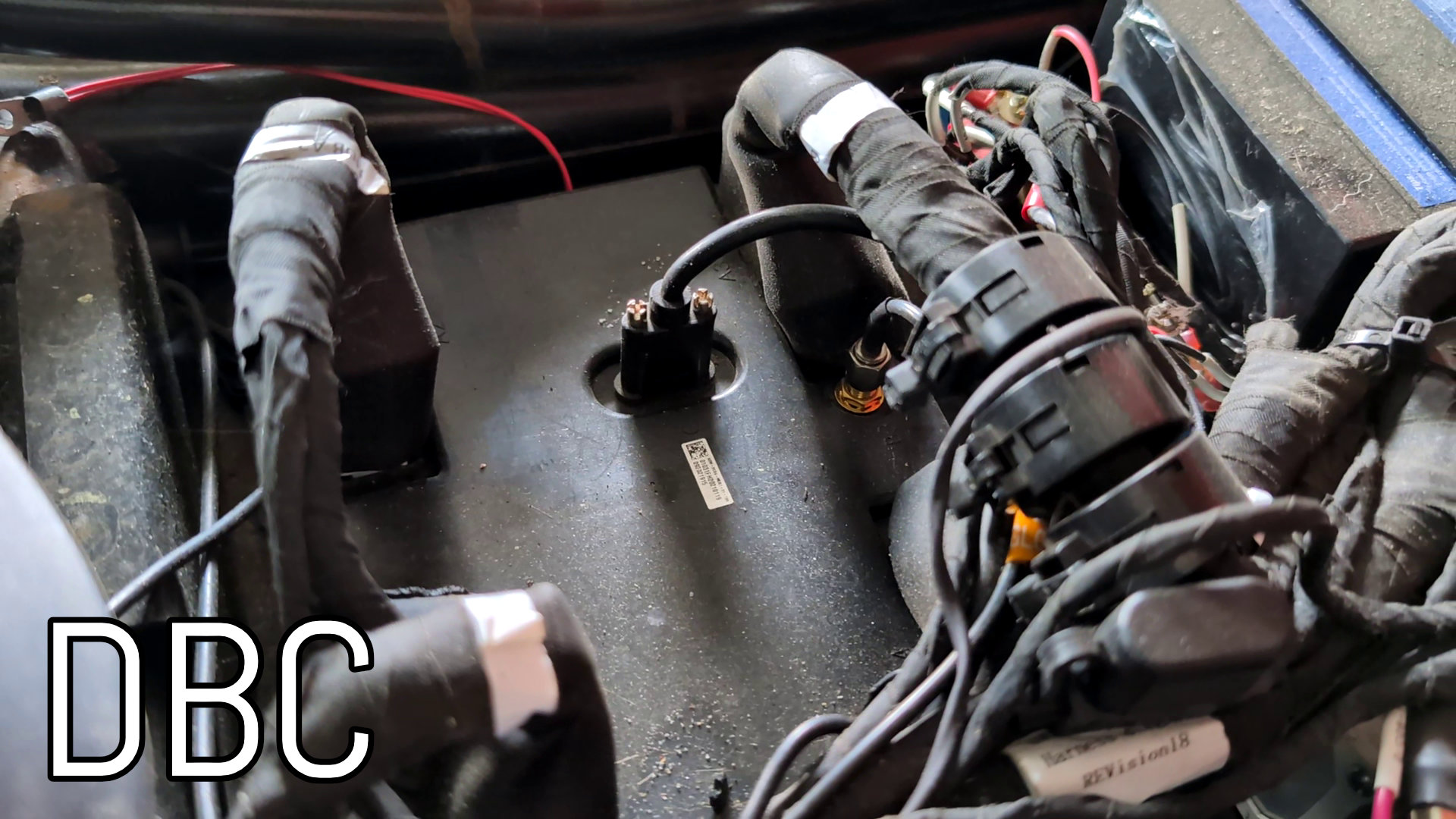
Ziehe das interne DBC-USB-Kabel ab, um den Mini-B-Anschluss freizugeben.
Nach der Verarbeitung wird das Laufwerk geleert; nur ums_log.txt bleibt erhalten. Die nächste Sitzung beginnt daher mit einem leeren Laufwerk.
Ordner auf dem Laufwerk
Der Roller legt diese Ordner beim Start des Updatemodus an.
| Pfad | Verwendung |
|---|---|
system-update/ | Firmware-Artefakte (.mender oder .delta) |
maps/ | Kartenanzeige- und Valhalla-Routing-Kacheln |
Kartenanzeige
Kopiere eine .mbtiles-Datei in maps/. Der Roller verwendet sie anschließend als Quelle für die Offline-Karte.
Vorgefertigte Karten findest du in den Librescoot OSM Tiles Releases.
Valhalla-Routing-Kacheln
Nutze vorzugsweise ein
.tar.zst-Release: Es verringert Download und USB-Übertragung, und der Roller entpackt es automatisch.
Kopiere das heruntergeladene Archiv unverändert in maps/. Der Roller akzeptiert Dateinamen, die auf tiles.tar oder tiles.tar.zst enden, etwa valhalla_tiles_<region>.tar.zst.
Vorgefertigte Routing-Kacheln findest du in den Librescoot Valhalla Tiles Releases.
Firmware-Updates
Kopiere .mender- oder .delta-Artefakte in system-update/, um Firmware ohne SIM-Karte zu installieren. Nur Firmware-Updates lösen einen Neustart aus; andere Änderungen werden durch den Neustart des jeweiligen Dienstes übernommen.
Fehlersuche
- Das Laufwerk erscheint nicht: Prüfe, ob der Roller im Updatemodus ist – am Display oder mit
lsc usb status. Versuche außerdem ein anderes USB-Kabel. - Dateien werden nach dem Auswerfen nicht übernommen: Prüfe, ob du das Laufwerk sicher ausgeworfen und nicht nur das Kabel abgezogen hast. Erst das Auswerfen löst die Verarbeitung aus.
- Der Roller startet nicht neu: Verbinde USB erneut und wirf das Laufwerk noch einmal aus, oder starte den Roller mit
lsc power rebootneu. Ein USB-Firmware-Update kannst du von Anfang an wiederholen. - Falscher Kanal oder falsche Kartenregion installiert: Der Roller übernimmt genau die kopierten Dateien. Ein Firmware-Artefakt aus einem anderen Release-Kanal wechselt auch in diesen Kanal. Lade die Artefakte oder Kacheln für den gewünschten Kanal und die gewünschte Region herunter und führe eine weitere Updatemodus-Sitzung durch.
Konfiguration und Diagnose
Der ums-service auf dem MDB verwaltet den Updatemodus. Er schaltet den USB-Anschluss vom Netzwerkmodus (USB-Ethernet) in den USB-Mass-Storage-Modus und stellt eine eMMC-Partition als Wechsellaufwerk bereit. Beim Auswerfen erkennt der Dienst das Ereignis und verarbeitet die Bereiche in fester Reihenfolge: Einstellungen, WireGuard, radio-gaga, uplink-service, onboot.sh, Firmware-Updates, Karten und Skripte. Die Schritte sind unabhängig voneinander; ein Fehler in einem Schritt hält die übrigen nicht an. ums_log.txt protokolliert das Ergebnis jedes Schritts.
Neben den beiden Ordnern für Fahrer gibt es diese weiteren Dateien und Ordner:
| Pfad | Richtung | Verwendung |
|---|---|---|
scripts/mdb.sh, scripts/dbc.sh | zum Roller | Shell-Skripte, die einmal auf dem jeweiligen Board ausgeführt werden |
settings.toml | hin und zurück | Aktuelle Einstellungen zum Bearbeiten und anschließenden Einlesen |
wireguard/ | hin und zurück | WireGuard-Konfigurationen zum Bearbeiten und anschließenden Einlesen |
radio-gaga/config.yaml | hin und zurück | Konfiguration für die radio-gaga-Telemetrie |
uplink-service/config.yaml | hin und zurück | Konfiguration für uplink-service |
onboot.sh | hin und zurück | Skript, das der Roller bei jedem Start ausführt |
diagnostics/mdb/, diagnostics/dbc/ | vom Roller | journal.log und dmesg.log beider Boards, beim Aktivieren gesammelt |
log-bundles/ | vom Roller | Mit lsc erstellte Protokollpakete zum Herunterladen |
ums_log.txt | vom Roller | Protokoll der Verarbeitung; wird beim Verlassen geschrieben und beim Leeren des Laufwerks beibehalten |
Hin und zurück bedeutet: Beim Start legt der Roller die aktuelle Datei auf dem Laufwerk ab und liest sie beim Verlassen wieder ein. Bearbeite exportierte Dateien direkt und erhalte andere Einstellungen sowie Zugangsdaten. Fehlt eine Datei, weil die Funktion noch nicht eingerichtet ist, kannst du sie unter dem oben genannten Pfad anlegen. Verwende einen reinen Texteditor, UTF-8 und Unix-Zeilenenden (LF). Prüfe, dass der Editor kein .txt an den Dateinamen angehängt hat.
Lege vor Änderungen eine geschützte Sicherung an: WireGuard- und Dienstkonfigurationen können private Schlüssel oder Tokens enthalten. Fehlen settings.toml, die YAML-Dateien oder onboot.sh, bleiben ihre installierten Fassungen unverändert. Für WireGuard gelten die unten beschriebenen Löschregeln.
Konfiguration
Änderungen an settings.toml oder Dateien unter wireguard/ starten librescoot-settings neu. Änderungen an radio-gaga/config.yaml starten radio-gaga neu; Änderungen an uplink-service/config.yaml starten librescoot-uplink neu. Unveränderte Dateien lösen keinen Neustart aus.
settings.toml
Einstellungen verwenden TOML-Abschnitte mit Schlüsseln und Werten unter der jeweiligen Überschrift. Diese Einträge entsprechen zum Beispiel dashboard.language und dashboard.theme:
[dashboard]
language = "en"
theme = "auto"
Bearbeite die Werte unter der vorhandenen Überschrift [dashboard]. Zeichenketten stehen in Anführungszeichen, boolesche Werte als true/false und Zahlen ohne Anführungszeichen. Behalte den Rest der exportierten Datei: Der Import ersetzt die TOML-Datei auf dem Roller, statt einen kleinen Ausschnitt zusammenzuführen. Ungültiges TOML wird übersprungen. Die Einstellungsreferenz beschreibt erlaubte Schlüssel, Typen und Werte.
wireguard/*.conf
Lege pro Tunnel eine normale WireGuard-INI-Konfiguration direkt unter wireguard/ ab, etwa wireguard/wg-scooter.conf. Sie braucht [Interface] mit privatem Rollerschlüssel und Tunneladresse sowie [Peer] mit öffentlichem Serverschlüssel, Endpunkt und erlaubten Netzen. Die WireGuard-Anleitung enthält ein vollständiges Beispiel, den Peer-Eintrag auf dem Server und Verbindungstests.
Der Ordner ist maßgeblich: Löschst du eine exportierte .conf, wird der Tunnel entfernt. Ein leerer Ordner wireguard/ entfernt alle verwalteten Tunnel. Entfernst du den Ordner selbst, bleiben die installierten Dateien unverändert. Andere Endungen und Unterordner werden nicht importiert. UMS kopiert die Dateien; NetworkManager prüft ihren Inhalt beim Import durch settings-service.
Dienstkonfigurationen
radio-gaga/config.yaml und uplink-service/config.yaml konfigurieren die beiden optionalen Onlinedienste. Verwende Leerzeichen für die YAML-Einrückung und behalte deine bestehenden Verbindungsdaten. Die folgenden Ausschnitte zeigen die Verbindungsfelder; behalte die übrigen Abschnitte deiner exportierten Datei.
Bei radio-gaga ist der Endpunkt ein MQTT-Broker. Rollerkennung und Token dienen dort zur Anmeldung:
mqtt:
  broker_url: "ssl://mqtt.example.net:8883"
scooter:
  identifier: "YOUR_SCOOTER_IDENTIFIER"
  token: "YOUR_AUTH_TOKEN"
Behalte vorhandene mqtt.ca_cert-Pfade oder Zertifikatsdaten unter mqtt.ca_cert_embedded. Zertifikatspfade beziehen sich auf Dateien auf dem MDB. Für eine neue Einrichtung dient das radio-gaga-Beispiel als Ausgangspunkt. Trage Endpunkt, Zugangsdaten und gegebenenfalls das CA-Zertifikat deines Backends ein.
Für uplink-service verwendest du dessen WebSocket-Endpunkt und eigene Zugangsdaten:
uplink:
  server_url: "wss://uplink.example.net/ws"
scooter:
  identifier: "YOUR_SCOOTER_IDENTIFIER"
  token: "YOUR_AUTH_TOKEN"
Das uplink-service-Beispiel zeigt die vollständige Struktur. Trage Endpunkt und Zugangsdaten deines WebSocket-Servers ein. Verwende den oben genannten USB-Pfad, auch wenn die Beispieldatei anders heißt. Prüfe bei Startproblemen nach dem Import das Dienstjournal auf Konfigurationsfehler.
Einmalige Skripte und onboot.sh
scripts/mdb.sh und scripts/dbc.sh laufen jeweils einmal unter Bash auf dem genannten Board. Das DBC-Skript wird übersprungen, wenn das DBC nicht erreichbar ist. Verwende ein reines Textskript, zum Beispiel:
#!/bin/bash
set -eu
logger -t ums-script "USB maintenance script ran"
onboot.sh im Stammverzeichnis ist etwas anderes: Es installiert /data/onboot.sh auf dem MDB für künftige Starts und wird beim Import nicht sofort ausgeführt. Es muss mit einer Shebang wie #!/bin/sh beginnen und eine Shell-Syntaxprüfung bestehen. Ein minimales Beispiel:
#!/bin/sh
logger -t onboot "Custom MDB boot script ran"
UMS setzt die Ausführungsrechte für installierte Skripte. Bootskripte müssen wiederholt ausführbar sein. Das Löschen von onboot.sh auf dem USB-Laufwerk deinstalliert es nicht. Zum Deaktivieren per USB ersetzt du den Inhalt durch #!/bin/sh, gefolgt von exit 0.
Exportierte Protokolle
diagnostics/mdb/journal.log, diagnostics/mdb/dmesg.log und die DBC-Entsprechungen enthalten Diagnoseausgaben als Klartext. DBC-Ausgaben setzen ein erreichbares Board voraus. Kopiere diese Dateien und benötigte log-bundles/ vor dem Verlassen des Updatemodus auf deinen Computer. Importergebnisse stehen in ums_log.txt; die übrigen Dateien werden nach der Verarbeitung gelöscht.
Skripte laufen als root
Prüfe Skripte vor dem Import: Sie haben vollen Zugriff auf das Board, auf dem sie laufen.