USB-Dateiübertragung (Updatemodus)
Im Updatemodus erscheint ein virtuelles Laufwerk auf deinem Rechner (über USB-Mass-Storage). Dateien draufkopieren, Laufwerk auswerfen, den Rest macht der Roller automatisch.
Für die Übertragung im Browser bei aktivem USB-Netzwerk nutzt du die Dateien-Seite von lsd, für Firmware-Uploads dessen Update-Seite.
Updatemodus aktivieren
Zwei Wege:
Am Dashboard
- Doppelt auf die linke Bremse tippen, um das Menü zu öffnen
- Einstellungen → System → Update-Modus…
Über die CLI
lsc usb ums
Zurück in den normalen (Netzwerk-)Modus:
lsc usb normal
Updatemodus verlassen
Linke Bremse 3 Sekunden halten. Auf dem Dashboard heißt die Geste Abbrechen, solange der Updatemodus noch vorbereitet wird, und Beenden, sobald das Laufwerk bereitsteht.
- Während der Vorbereitung: der Wechsel wird abgebrochen, bevor das USB-Gadget umschaltet. Die Netzwerkverbindung bleibt bestehen.
- Im aktiven Updatemodus: der Roller schaltet den USB-Port zurück auf Netzwerk und verarbeitet dabei alles, was auf dem Laufwerk liegt, genau wie nach dem Auswerfen. Wirf das Laufwerk am Rechner also vorher aus, damit alle Dateien vollständig geschrieben sind.
Andere Gesten beenden den Updatemodus nicht. Ein Druck auf die rechte Bremse oder ein Tippen auf die Sitzbank wird bewusst ignoriert, damit eine versehentliche Eingabe keine laufende Übertragung abbricht. lsc usb normal funktioniert weiterhin.
Dateien übertragen
- Öffne den Fußraum mit einem PH2-Kreuzschlitz- oder H4-Inbusschlüssel, um an das MDB zu gelangen. Sein Mini-B-Anschluss ist normalerweise mit dem internen DBC-USB-Kabel belegt.
- Löse die Sicherungsschraube des Kabels mit einem Schlitz- oder PH1-Schraubendreher und ziehe das interne DBC-USB-Kabel vom MDB ab.
- Verbinde deinen Computer mit diesem Mini-B-Anschluss. Auf dem Computer erscheint ein Laufwerk.
- Kopiere die Dateien in den passenden Ordner (siehe unten).
- Wirf das Laufwerk sicher aus. Der Roller verarbeitet alles darauf und startet neu, wenn ein Firmware-Update dabei war.
- Beende den Updatemodus, trenne den Computer und stecke das interne DBC-USB-Kabel wieder ein. Sichere es anschließend wieder mit der Schraube.
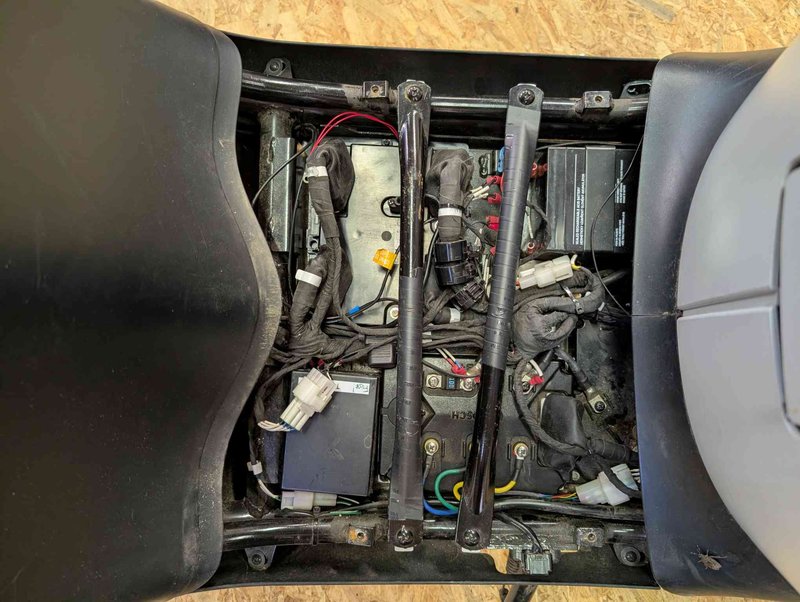
Das MDB sitzt im geöffneten Fußraum.
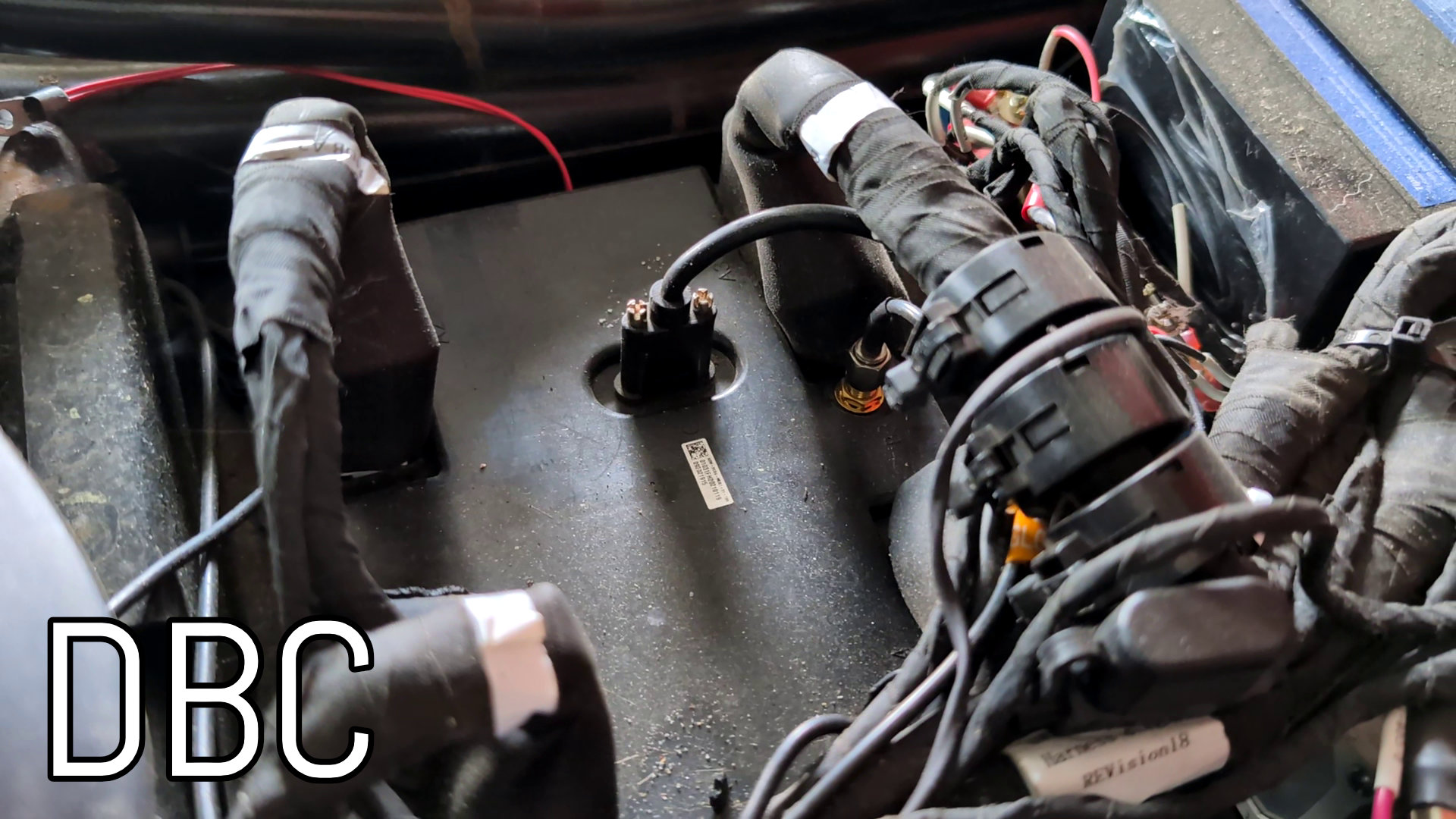
Ziehe das interne DBC-USB-Kabel ab, um den Mini-B-Anschluss freizugeben.
Größere Regionalpakete füllen es schon allein (z.B. die Anzeige-Kacheln der Niederlande mit ~540 MB oder die unkomprimierten Valhalla-Kacheln für Bayern mit ~725 MB), und Kombinationen aus
.mbtiles + Routing-Kacheln passen oft nicht gleichzeitig drauf. Die komprimierten .tar.zst-Routing-Archive sind etwa ein Drittel so groß und lassen eine Kombination oft passen; wenn sie das Laufwerk trotzdem überschreitet, machst du es in zwei Sitzungen: erst die Anzeige-Kachel (.mbtiles) installieren, auswerfen und vom Roller übernehmen lassen, dann Updatemodus neu starten und die Routing-Kacheln drüberkopieren.
Was auf dem Laufwerk liegt
Der Roller legt diese Ordner beim Start des Updatemodus an.
| Pfad | Richtung | Wofür |
|---|---|---|
system-update/ | du füllst es | Firmware-Artefakte, .mender oder .delta |
maps/ | du füllst es | Karten-Anzeige-Kacheln und Valhalla-Routing-Kacheln |
rpms/mdb/, rpms/dbc/ | du füllst es | RPM-Pakete, die auf dem jeweiligen Board installiert werden |
scripts/mdb.sh, scripts/dbc.sh | du füllst es | Shell-Skripte, die einmalig auf dem jeweiligen Board laufen |
settings.toml | Hin und zurück | Aktuelle Einstellungen, exportiert zum Bearbeiten und Zurücklesen |
wireguard/ | Hin und zurück | WireGuard-Konfigurationen, exportiert und zurückgelesen |
radio-gaga/config.yaml | Hin und zurück | radio-gaga-Telemetriekonfiguration |
uplink-service/config.yaml | Hin und zurück | uplink-service-Konfiguration |
onboot.sh | Hin und zurück | Skript, das der Roller bei jedem Start ausführt |
diagnostics/mdb/, diagnostics/dbc/ | der Roller schreibt es | journal.log und dmesg.log beider Boards, beim Aktivieren eingesammelt |
log-bundles/ | der Roller schreibt es | Zuvor mit lsc erstellte Log-Bundles, für dich herauskopiert |
ums_log.txt | der Roller schreibt es | Was bei der Verarbeitung passiert ist. Wird beim Verlassen geschrieben und beim Leeren des Laufwerks behalten |
Hin und zurück bedeutet: Der Roller exportiert seine aktuelle Datei beim Start und importiert sie beim Verlassen. Bearbeite exportierte Dateien direkt und erhalte andere Werte und Zugangsdaten. Fehlt eine Datei, weil die Funktion noch nicht eingerichtet ist, kannst du sie unter dem oben genannten Pfad anlegen. Verwende reinen UTF-8-Text, Unix-Zeilenenden (LF) und den genauen Dateinamen ohne zusätzliches .txt. Bewahre Sicherungen geschützt auf: Die Konfigurationen können private Schlüssel oder Tokens enthalten.
Karten-Anzeige-Kacheln
Kopiere eine beliebige .mbtiles-Datei in den Ordner maps/ auf dem Laufwerk. Der Roller nutzt sie dann als Offline-Kartenquelle.
Vorgefertigte Kacheln findest du unter Librescoot OSM Tiles Releases.
Valhalla-Routing-Kacheln
Kopiere das heruntergeladene Archiv unverändert in den Ordner maps/. Der Roller akzeptiert jeden Dateinamen, der auf tiles.tar oder tiles.tar.zst endet, darunter Release-Dateien wie valhalla_tiles_<region>.tar.zst. Die komprimierte Form verkleinert den Download und die Übertragung per USB und wird automatisch entpackt.
Vorgefertigte Routing-Kacheln findest du unter Librescoot Valhalla Tiles Releases.
Firmware-Updates
Kopiere .mender- oder .delta-Artefakte in den Ordner system-update/, um ein Firmware-Update auch ohne SIM-Karte zu installieren. Nur das löst einen Neustart aus, alles andere wird durch einen Neustart des betroffenen Services übernommen.
Konfiguration
Änderst du settings.toml oder etwas unter wireguard/, startet librescoot-settings neu. Bei radio-gaga/config.yaml ist es radio-gaga, bei uplink-service/config.yaml der librescoot-uplink. Kommt eine Datei unverändert zurück, wird nichts neu gestartet.
Konfigurationsformate
settings.toml gruppiert Einstellungen in TOML-Abschnitten. Zum Beispiel:
[dashboard]
language = "en"
theme = "auto"
Ergänze den vorhandenen Abschnitt ohne doppelte Kopfzeile und behalte den Rest der exportierten Datei. Der Import ersetzt die TOML-Datei, statt einen Ausschnitt zusammenzuführen. Ungültiges TOML wird übersprungen. Erlaubte Schlüssel und Werte stehen in der Einstellungsreferenz.
wireguard/ akzeptiert normale WireGuard-INI-Dateien direkt im Ordner, eine .conf pro Tunnel. Die WireGuard-Anleitung erklärt Schlüssel, Adressen, Server-Peer und Verbindungstests. Das Löschen einer exportierten .conf entfernt den Tunnel; ein leerer Ordner entfernt alle verwalteten Tunnel. Fehlt der Ordner selbst, bleiben die Tunnel unverändert.
Die beiden Dateien config.yaml verwenden YAML mit Leerzeichen zur Einrückung. Sie gehören zu verschiedenen Diensten: radio-gaga nutzt mqtt.broker_url, uplink-service uplink.server_url. Trage unter scooter.identifier und scooter.token die Zugangsdaten für dein Backend ein. Behalte Zertifikatsfelder und andere Abschnitte; Zertifikatspfade bezeichnen Dateien auf dem Roller. Neue Konfigurationen kannst du vom radio-gaga-Beispiel oder uplink-service-Beispiel ableiten und unter dem genauen USB-Pfad oben speichern. Prüfe bei Startproblemen nach dem Import das Dienstjournal auf Konfigurationsfehler.
onboot.sh installiert /data/onboot.sh auf dem MDB für künftige Starts, nicht zur sofortigen Ausführung. Es braucht eine Shebang wie #!/bin/sh und gültige Shell-Syntax. UMS setzt die Ausführungsrechte. Zum Deaktivieren per USB ersetzt du den Inhalt durch #!/bin/sh, gefolgt von exit 0. Fehlende Einstellungs-, YAML- oder Bootskript-Dateien lassen installierte Fassungen unverändert.
Die Dateien unter diagnostics/*/*.log enthalten Diagnoseausgaben als Klartext. Kopiere Diagnosedateien und Logpakete vor dem Verlassen des Updatemodus auf deinen Computer; nach der Verarbeitung werden sie gelöscht. Importergebnisse bleiben in ums_log.txt.
Pakete und Skripte
RPMs aus rpms/mdb/ und rpms/dbc/ werden auf dem jeweiligen Board installiert. Reine Textskripte namens mdb.sh und dbc.sh unter scripts/ laufen je einmal unter Bash auf diesem Board. Beginne mit #!/bin/bash, gefolgt von deinen Shell-Befehlen. Alles, was aufs DBC zielt, wird übersprungen, wenn das DBC nicht erreichbar ist.
Skripte und RPMs laufen als root
Prüfe Skripte und Pakete vor dem Import: Sie haben vollen Zugriff auf das Board, auf dem sie laufen.
Wie es funktioniert
Den Updatemodus verwaltet der ums-service auf dem MDB. Er schaltet den USB-Port vom Netzwerkmodus (USB-Ethernet) in den USB-Mass-Storage-Modus und stellt eine Partition des eMMC als Wechsellaufwerk bereit.
Sobald das Laufwerk ausgeworfen wird, erkennt ums-service das Eject-Event und arbeitet das Laufwerk in fester Reihenfolge ab: Einstellungen, WireGuard, radio-gaga, uplink-service, onboot.sh, Firmware-Updates, Karten, RPMs, Skripte. Jeder Schritt ist unabhängig, ein Fehler stoppt also die übrigen nicht, und ums_log.txt hält fest, was jeder Schritt getan hat.
Danach wird das Laufwerk bis auf ums_log.txt geleert, damit die nächste Sitzung sauber startet. Wurde ein Firmware-Artefakt eingereiht, wartet der Roller die Installation ab und startet dann neu.
Fehlersuche
- Laufwerk erscheint nicht: Prüf, ob der Roller wirklich im Updatemodus ist (am Dashboard oder per
lsc usb status). Anderes USB-Kabel probieren. - Dateien werden nach dem Auswerfen nicht angewendet: Prüf, ob du wirklich sicher ausgeworfen (nicht nur abgesteckt) hast. Nur das Eject-Event stößt die Verarbeitung an.
- Roller startet nicht neu: USB neu verbinden und erneut auswerfen, oder manuell neustarten mit
lsc power reboot.
← Navigation einrichten lsc-CLI-Referenz →
Regionale Kartenpakete
Für mehrere Regionen verwende maps/tiles_<slug>.mbtiles und passende maps/valhalla_tiles_<slug>.tar oder .tar.zst. Zwei oder mehr benannte Kartendateien wählen den regionalen Installationsmodus. Für ein einzelnes Paar lege zusätzlich die leere Datei maps/regional-packs an. Ohne diese Markierung bleibt ein einzelnes Paar mit der bisherigen Einzelregion-Installation kompatibel.
Bei einer regionalen Installation mit symbolischem Link /data/valhalla/tiles.tar lassen sich auch einzelne Pakete ohne Markierung aktualisieren. Eine vorhandene reguläre tiles.tar wird nicht ersetzt: Bewahre sie vor einer bewussten Umstellung unter dem passenden Regionsnamen auf und richte den symbolischen Link ein. Mit aktuellem GPS-Fix wechselt der Tacho die Region. Routen über Regionsgrenzen sind nicht unterstützt.